
Usa una campaña cuando quieres enviar un mensaje planificado y puntual a una audiencia seleccionada. Tú eliges los canales, la audiencia, el mensaje y el momento de envío; Hellotext determina qué perfiles de cliente elegibles pueden contactarse realmente por esos canales.
Este ejemplo ilustrativo de WhatsApp de la tienda ficticia Luma se basa en la vista previa de la campaña para presentar las novedades del Club. No representa un mensaje enviado.
Antes de empezar
Asegúrate de tener:
- Un remitente SMS aprobado, un número de WhatsApp listo o, para una campaña de solo correo, acceso al canal y un remitente de correo verificado y activo.
- Perfiles de cliente con consentimiento para el canal que usarás.
- Un objetivo y llamado a la acción claros.
- Las listas, segmentos, links con tracking, cupones o contenido multimedia que necesites.
- Un método de pago o saldo cuando lo requieran tu cuenta y los canales.
Sigue leyendo: ¿A quién puedo escribirle?.
1. Inicia la campaña y elige cómo se enviará
- Abre Campañas.
- Selecciona Nueva Campaña.
- Elige una de las opciones de envío disponibles:
- WhatsApp y SMS: intenta primero por WhatsApp y usa SMS cuando WhatsApp no está disponible para un cliente elegible.
- Solo WhatsApp: envía únicamente por WhatsApp.
- Solo SMS: envía únicamente por SMS.
- Solo correo: envía únicamente por correo electrónico; requiere acceso al canal y un remitente verificado y activo.
El creador muestra estas opciones, pero elegir una no habilita por sí solo el envío: el negocio necesita acceso y un remitente listo para el canal elegido. El Target estimado se actualiza para mostrar cuántos perfiles de cliente podrían contactarse con la opción elegida.

Selecciona Siguiente para continuar. Dale a la campaña un nombre interno claro en el encabezado para que el equipo pueda reconocerla después en las vistas de Borradores, Programadas, Enviadas y reportes.
2. Elige quién la recibirá
El paso de audiencia empieza con Todas las Audiencias. Puedes mantenerlo cuando todos los perfiles de cliente elegibles deberían considerarse o reemplazarlo por una selección más específica.
Puedes incluir o excluir:
- Listas.
- Segmentos.
- Audiencias de campañas programadas o enviadas anteriormente.
Usa Seleccionar audiencia para buscar y agregar grupos. Para incluir grupos concretos, primero quita Todas las Audiencias con su botón de quitar. Si mantienes Todas las Audiencias, los grupos que agregues se excluyen de esa audiencia.
Con una selección específica, selecciona el nombre de un grupo agregado para alternar entre incluirlo y excluirlo. Los grupos excluidos muestran Excluir junto al nombre.

Hellotext elimina duplicados entre grupos superpuestos y actualiza el target estimado automáticamente. El conteo considera los canales seleccionados, el estado de suscripción, la contactabilidad, las inclusiones y las exclusiones, por lo que puede ser menor que el tamaño total de las listas o segmentos elegidos. Espera a que termine de actualizarse después de cambiar la selección.
Usa el control de ajustes junto al Alcance estimado cuando quieras limitar la campaña a una cantidad máxima de clientes elegibles de la audiencia seleccionada. Este límite no vuelve contactable a un perfil que no sea elegible.
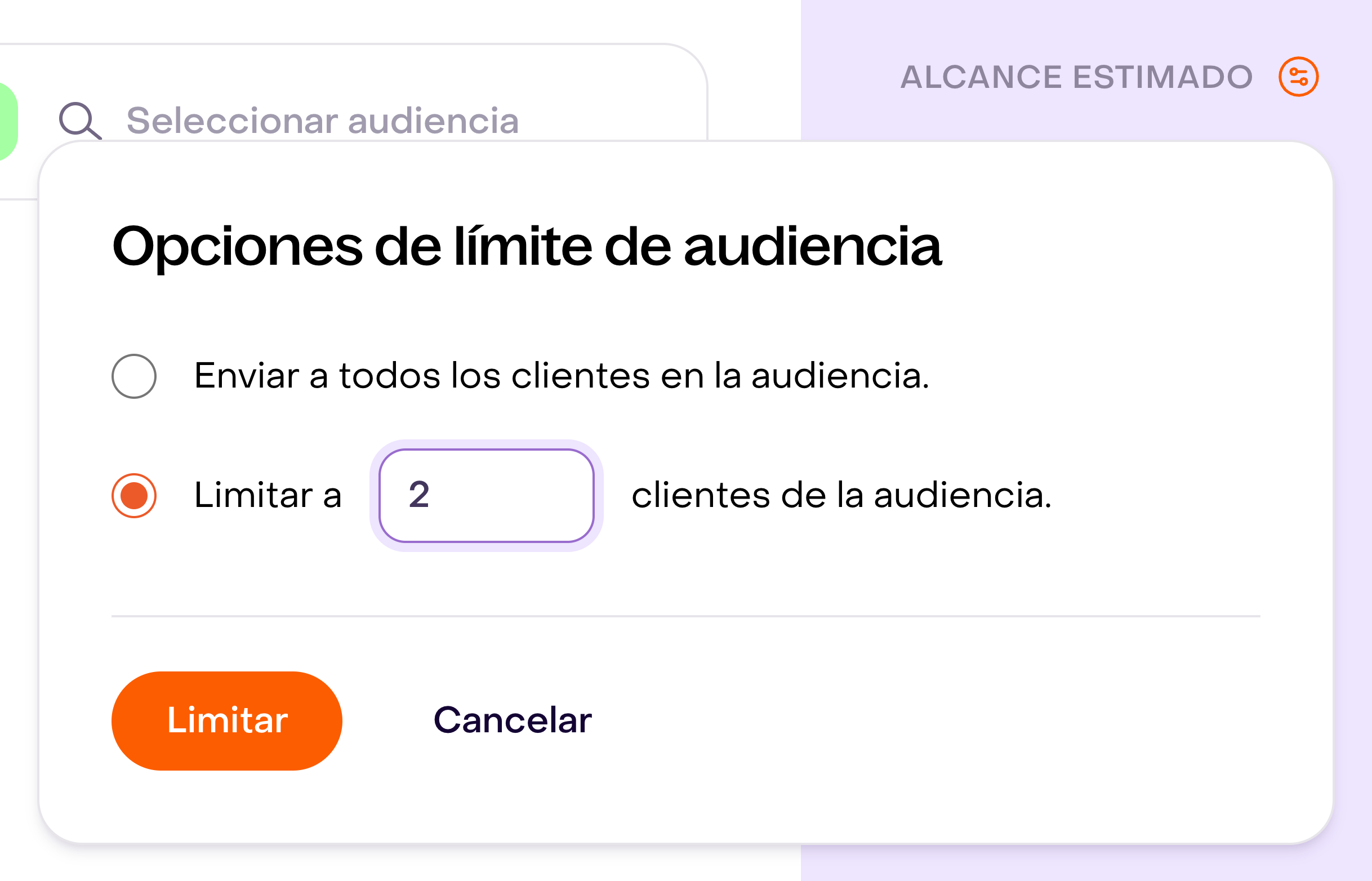
El conteo de este paso muestra la audiencia elegible antes de aplicar el límite. Elige un máximo que no supere esa cantidad y revisa el total limitado en la confirmación.
Sigue leyendo: Listas vs. segmentos.
3. Redacta el mensaje
Escribe un mensaje enfocado con una próxima acción clara. El editor muestra una vista previa del canal mientras redactas.

Las herramientas disponibles dependen de la opción de envío. Una campaña puede incluir:
- Texto con el formato soportado por el canal elegido.
- Un link con tracking.
- Etiquetas de personalización basadas en propiedades del perfil de cliente.
- Un cupón.
- Un canal o remitente de envío.
- Contenido de WhatsApp como archivo adjunto, ubicación, pie de página o botones cuando sean compatibles.
Cuando WhatsApp forma parte de la campaña, el mensaje también se prepara como plantilla de WhatsApp. El contenido nuevo o modificado puede necesitar aprobación de Meta antes de entregarse.
Sigue leyendo: Resumen del editor de mensajes.
Agrega links con tracking
Usa la herramienta de links del editor en lugar de pegar una URL larga. Hellotext crea un link corto hello.link, registra clics elegibles y conecta la visita con actividad rastreada posterior.
En Crear un enlace corto, pega la URL de destino y selecciona Agregar enlace corto.
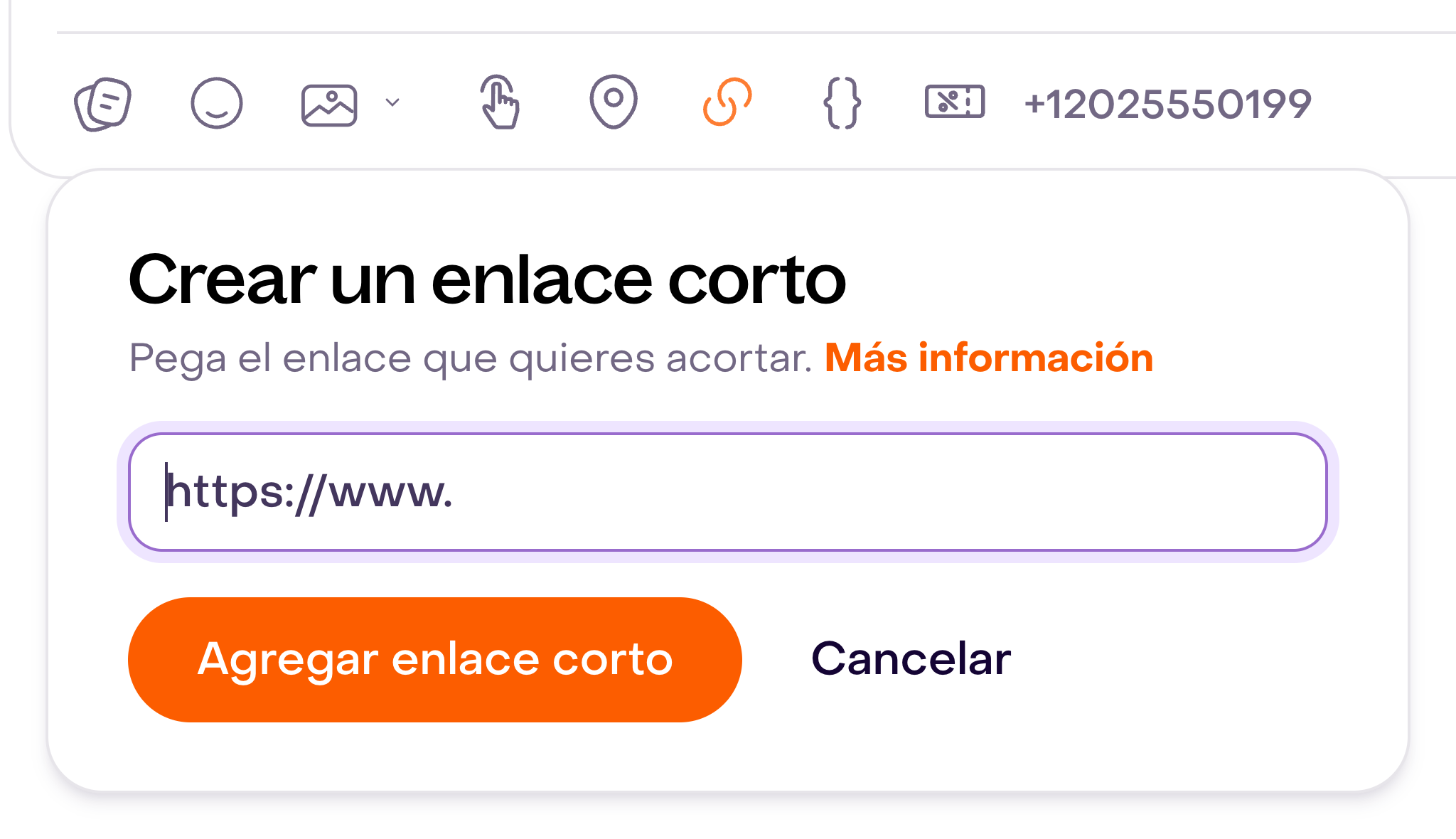
Un clic rastreado puede aportar evidencia activa para la atribución de la campaña, pero no es la única evidencia que evalúa Hellotext.
Sigue leyendo: Links con tracking.
Agrega etiquetas de personalización
Las etiquetas insertan propiedades del perfil de cliente en el mensaje entregado. Usa un valor alternativo cuando la propiedad pueda faltar, por ejemplo {name|cliente}.
Abre Etiquetas con el botón de llaves y selecciona la propiedad que quieres insertar, como name.
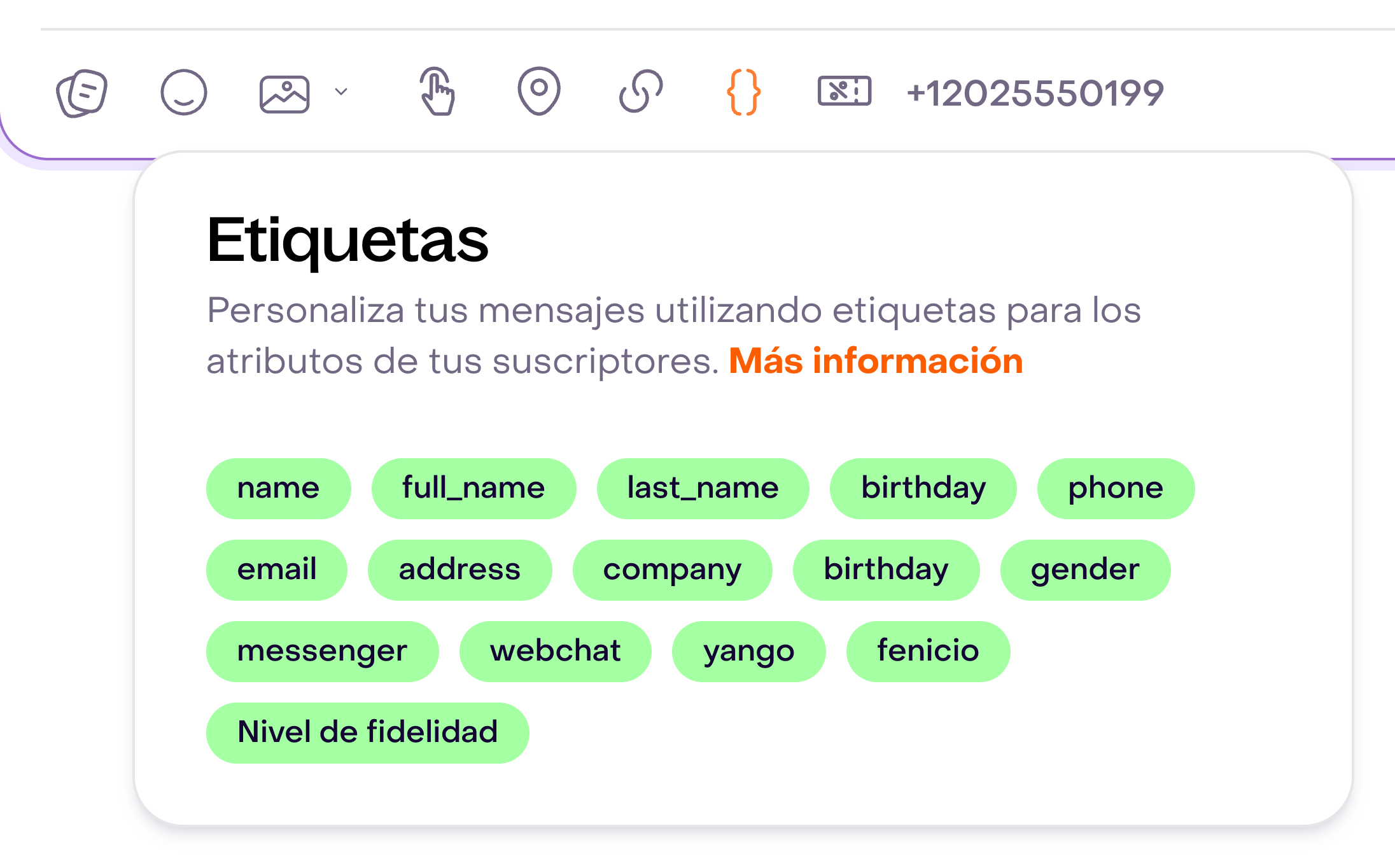
Revisa cuidadosamente la vista previa al usar etiquetas. El valor alternativo debería producir una frase natural para perfiles que no tengan ese dato.
Sigue leyendo: Etiquetas de personalización.
Agrega un cupón
Usa la herramienta de cupones para hacer referencia a un cupón disponible en Hellotext. Esto mantiene el cupón conectado con la campaña y sus resultados en lugar de tratar un código escrito manualmente como texto común.

Confirma que las reglas, vencimiento y productos elegibles del cupón correspondan a la audiencia antes de enviar.
4. Revisa la vista previa y envía una prueba
Usa la vista previa para comprobar el mensaje en cada canal seleccionado. Revisa:
- La primera línea y el llamado a la acción.
- La personalización y los valores alternativos.
- El destino de los links con tracking.
- El texto y la validez del cupón.
- Los archivos, botones, pie de página o ubicación de WhatsApp.
- La longitud del SMS y la estimación de partes que muestra el editor.

Envía una prueba al destino que corresponda antes de continuar: un número que controles para SMS o WhatsApp, o una dirección propia para una campaña de solo correo. Una prueba por SMS puede entregarse directamente. Una prueba de WhatsApp con contenido nuevo puede quedar programada hasta que Meta apruebe la plantilla.
Para una prueba de WhatsApp, abre Envíame un mensaje de prueba. En Enviar mensaje a este número, elige el país e ingresa un número que controles.

La prueba permite revisar el mensaje en el número o la dirección elegidos. No demuestra que todos los perfiles de la audiencia final sean elegibles.
5. Elige cuándo se enviará
Elige una de estas opciones:
- Enviar ahora: inicia inmediatamente el proceso de aprobación y entrega.
- Enviar más tarde: selecciona una fecha y hora futuras.
Hellotext aplica las ventanas de comunicación requeridas para el país de destino y los ajustes de horas nocturnas del negocio. Si el momento elegido no está permitido, la interfaz puede solicitar otro horario o mover la entrega a la siguiente ventana permitida.

Usa Guardar y Cerrar en cualquier paso cuando quieras conservar la campaña como borrador y terminarla más adelante.
6. Revisa y confirma
Antes de seleccionar Enviar, verifica:
- La cantidad estimada de clientes segmentados.
- Las audiencias incluidas y excluidas.
- Los canales y el remitente de entrega.
- La vista previa del mensaje para cada canal.
- Los links con tracking, etiquetas, cupón y contenido de WhatsApp.
- La fecha y hora de entrega.
- La persona o el equipo que atenderá las respuestas.
- El costo estimado de Meta cuando aplique WhatsApp.
En Configurar respuestas, abre el botón de ajustes y usa Asignar respuestas a para elegir una persona o un equipo. Si mantienes Sin asignación específica, las respuestas siguen las reglas habituales de tu Inbox. Los equipos sin miembros no se pueden seleccionar.

Esta asignación se considera cuando el cliente responde dentro de las 24 horas siguientes a su mensaje de campaña más reciente y la conversación se reabre o todavía no tiene responsable. No reemplaza al responsable de una conversación abierta. Si no puede aplicarse, se usan las reglas habituales del Inbox.
Espera a que termine de actualizarse la cantidad de clientes segmentados: la confirmación aplica el límite de destinatarios que guardaste.
La pantalla de confirmación es la última oportunidad de detectar una audiencia o mensaje incorrectos antes de que la campaña entre en aprobación y entrega.

Entiende la revisión de campañas
Las campañas con por lo menos 100 destinatarios o un límite configurado de 100 o más pueden requerir revisión editorial. El límite puede activar esa revisión aunque haya menos destinatarios elegibles. Las plantillas de WhatsApp ya aprobadas pueden permitir omitirla. Una campaña de WhatsApp también puede esperar a Meta cuando su plantilla todavía no fue aprobada.
Mientras la revisión está pendiente, la campaña aparece como En revisión o WhatsApp en revisión. Una vez aprobada, sigue el horario de entrega elegido. Si el equipo de revisión o Meta rechazan el contenido, abre la campaña, revisa el feedback, realiza los cambios solicitados y vuelve a enviarla.
El tiempo de aprobación puede variar, especialmente cuando Meta debe revisar contenido nuevo de WhatsApp. Deja tiempo suficiente antes de una promoción o evento programado.
Después de enviar
Usa las pestañas de Campañas para seguir su estado:
- Borradores: guardadas pero no enviadas a revisión.
- Programadas: enviadas a revisión, aprobadas para una hora futura o preparándose para enviar.
- Enviadas: la entrega comenzó y los resultados están disponibles.
- Archivadas: campañas terminadas que quitaste de la lista activa de Enviadas.
Las respuestas de clientes continúan hacia el Inbox por el canal correspondiente. Los reportes de campaña se generan automáticamente después de la entrega para que puedas revisar mensajes entregados, interacción, conversión, ROI e ingresos atribuidos.
Sigue leyendo: Reportes de campaña.
Checklist antes de enviar
Antes del envío final, confirma que:
- El objetivo necesita una campaña puntual en lugar de una misión o una ruta.
- La audiencia es específica y tiene consentimiento para el canal.
- Las exclusiones quitan perfiles internos, de prueba, inválidos o inapropiados.
- El remitente y el comportamiento de fallback son correctos.
- El mensaje tiene una próxima acción clara.
- Los links, etiquetas, cupones, archivos y botones funcionan en una prueba.
- El horario deja margen para revisión editorial o de Meta.
- Alguien supervisará respuestas, problemas de entrega y resultados después del lanzamiento.